Configuração de Acesso Remoto
Guia atualizado para instalar o certificado, configurar o acesso via Remote Desktop Gateway e iniciar a ligação remota.
Antes de começar
Para utilizar o acesso remoto, é necessário instalar primeiro o certificado da autoridade de certificação e só depois abrir o ficheiro de ligação remota.
1. Instalar o certificado digital
- Descarregue o certificado digital a partir de: informanCA_Until_2035.zip. Se necessário, utilize o botão direito do rato e escolha Save Link as....
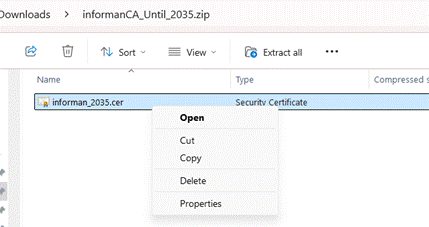
- Abra o ficheiro ZIP e, no seu interior, abra o ficheiro .cer.
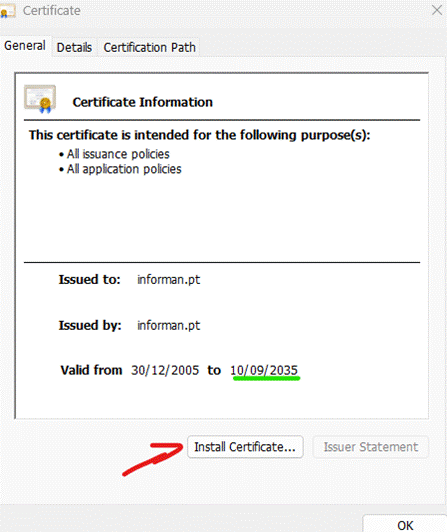
- Selecione Install Certificate.
Abrir o instalador do certificado
Depois de abrir o ficheiro .cer, avance com a opção Install Certificate.
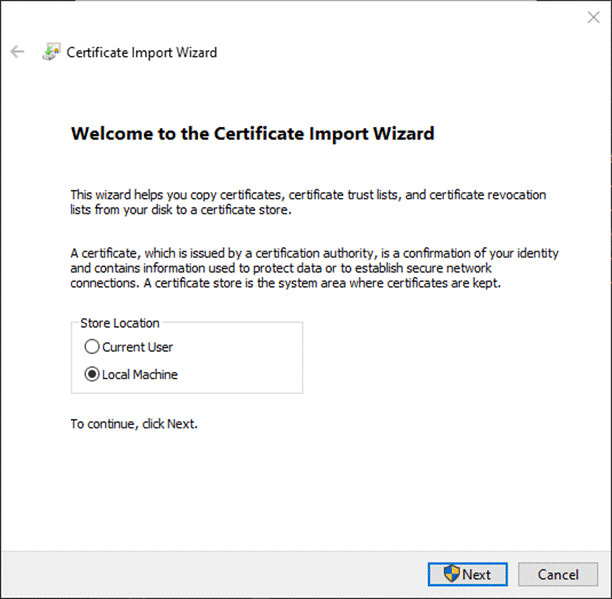
Escolher Local Machine
Quando for solicitado o âmbito da instalação, escolha Local Machine.
Selecionar o armazenamento do certificado
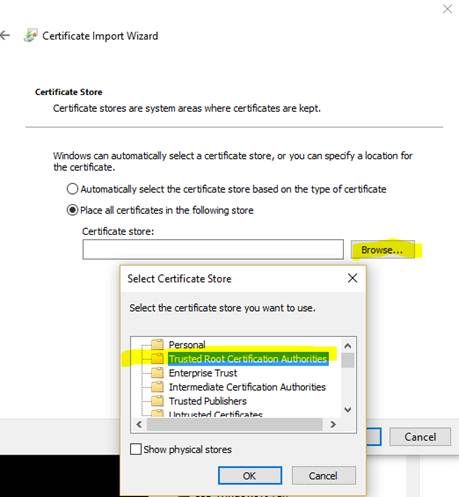
Avance com Next até ao ecrã onde pode escolher o armazenamento. Selecione Browse e escolha Trusted Root Certification Authorities, ou Autoridades de Certificação de Raiz Fidedigna.
Concluir a instalação
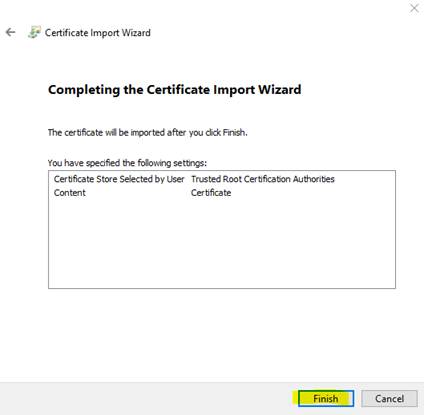
Depois de selecionar o repositório correto, carregue em OK e continue com Next até chegar ao final do assistente. Clique em Finish.
Confirmar o aviso de segurança
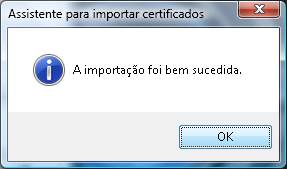
Durante a instalação poderá surgir um aviso de segurança sobre a autoridade de certificação. Nesse caso, selecione Sim para prosseguir.
2. Descarregar o ficheiro de ligação remota
Depois de concluir a instalação do certificado, descarregue o ficheiro de ligação remota:
Descarregar TRM.rdp
3. Estabelecer a ligação remota
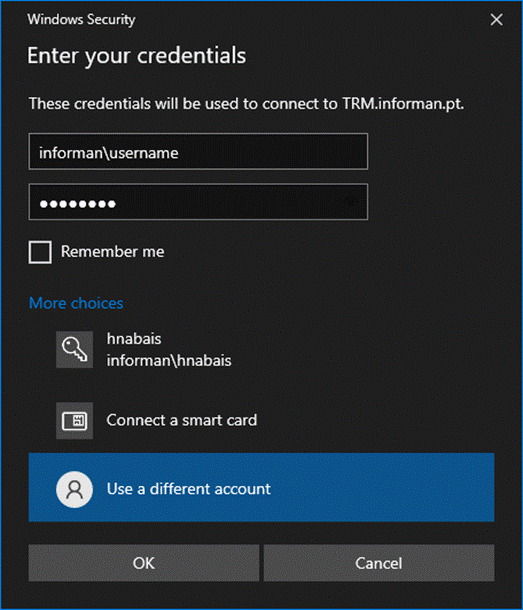
- Abra o ficheiro TRM.RDP.
- Introduza os dados do utilizador do dominio interno.
- Quando solicitado, confirme a ligação.
- Não selecione a opção “Remember me” para memorizar a password.
Abrir o ficheiro TRM.RDP
O ficheiro inicia o cliente de Remote Desktop e apresenta o acesso ao ambiente remoto.
Se aparecer um erro de certificado
Se surgir uma mensagem indicando que o computador não consegue ligar ao computador remoto porque a autoridade de certificação que gerou o certificado do servidor de Gateway de Serviços de Terminal é inválida, a instalação do certificado poderá ter falhado ou o certificado ainda não estar corretamente instalado.